I-edit ang iyong larawan
I-drag at i-drop ang isang larawan dito, o mag-click para pumili
JPG, PNG, WebP, GIF, BMP, TIFF, HEIC
Tungkol sa pagproseso at pag-edit ng larawan
Maaari mong ayusin ang liwanag at kulay, at magdagdag ng mga filter, teksto, at border. Pinoproseso ang mga larawan sa iyong device at hindi ina-upload sa server.
Paano gamitin
- Subukan ang sample na kasalukuyang ipinapakita o pumili ng sarili mong larawan.
- Pumili ng filter, teksto, border, at aspect ratio ng crop, at gumuhit ng blur o mosaic sa mga kinakailangang bahagi.
- Suriin ang preview, pagkatapos ay i-download ang larawan gamit ang button na I-save.
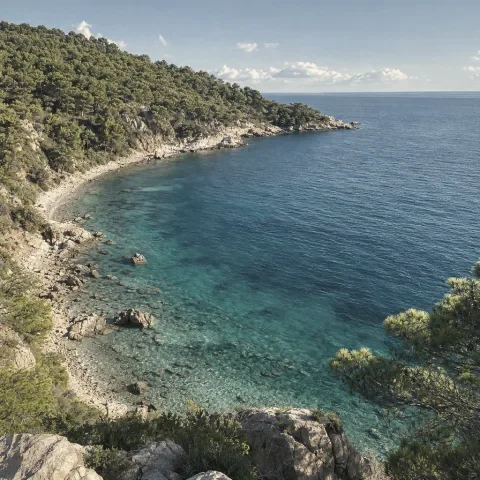
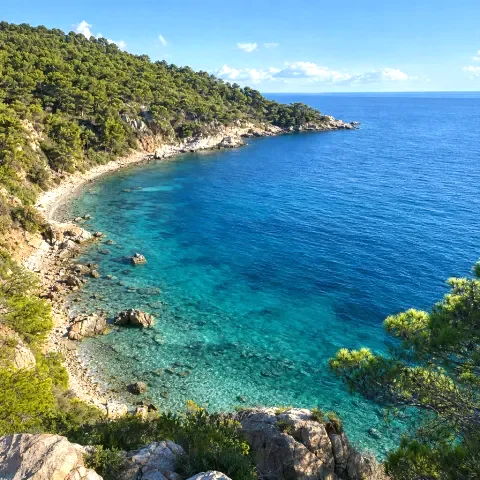
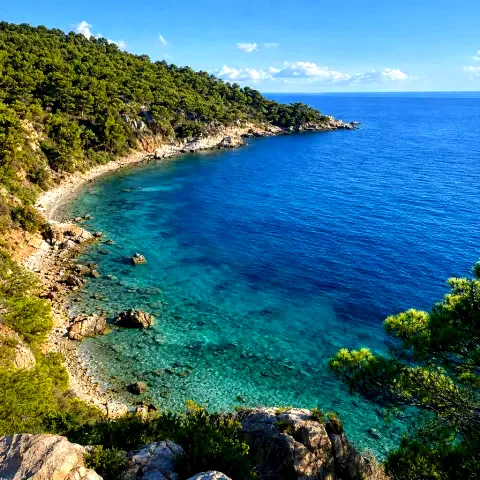
Baguhin ang kulay gamit ang mga filter
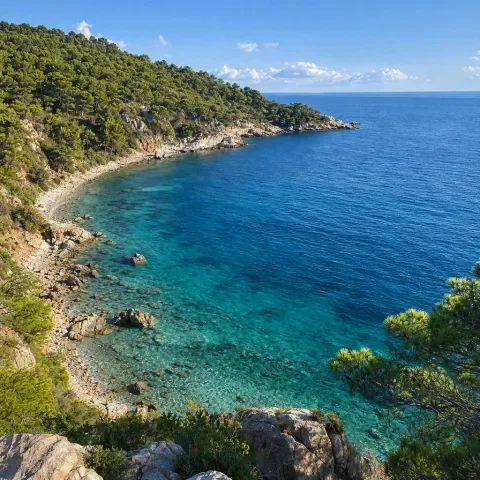
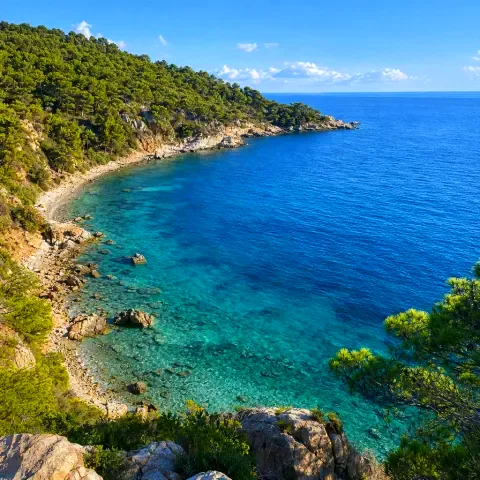
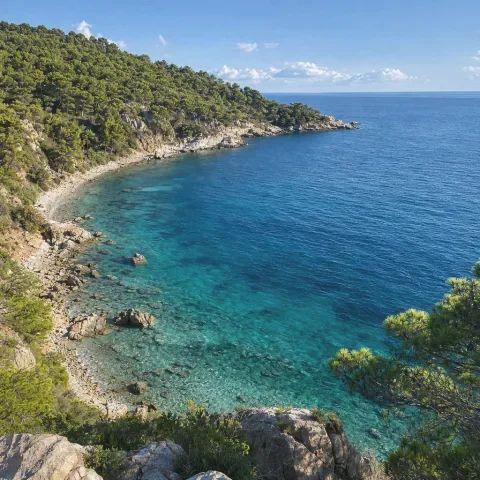
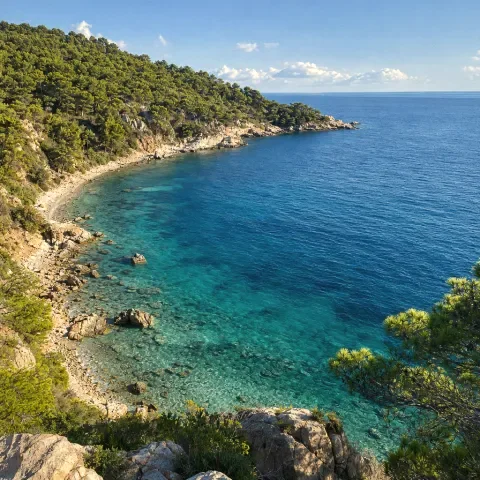
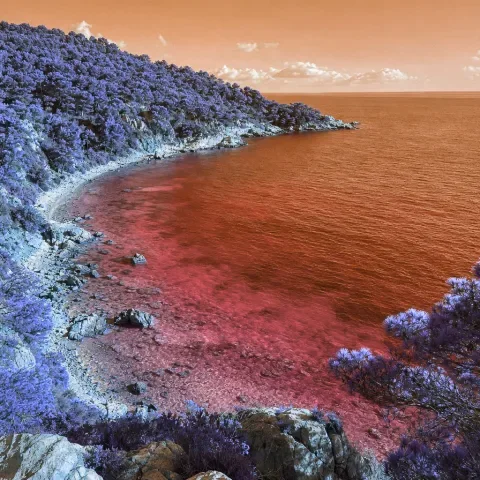
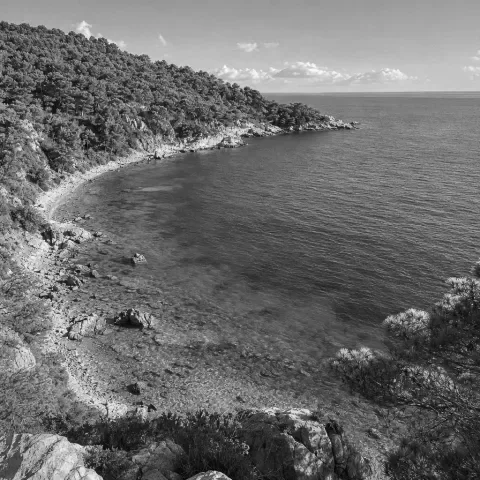
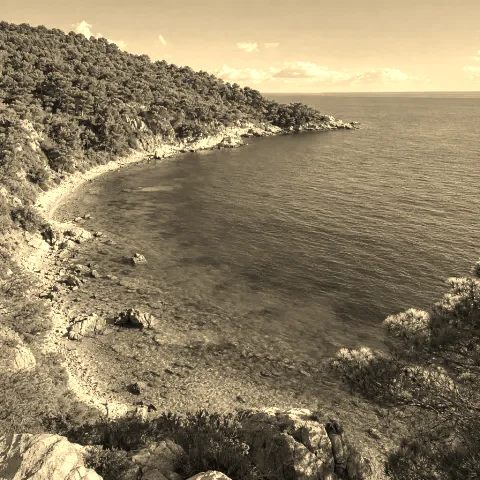
Maaari kang pumili ng mga effect tulad ng standard, matingkad, malambot, maiinit na kulay, malamig na kulay, at monochrome. Maaari mo ring ayusin ang liwanag at contrast.
Magdagdag ng teksto at frame
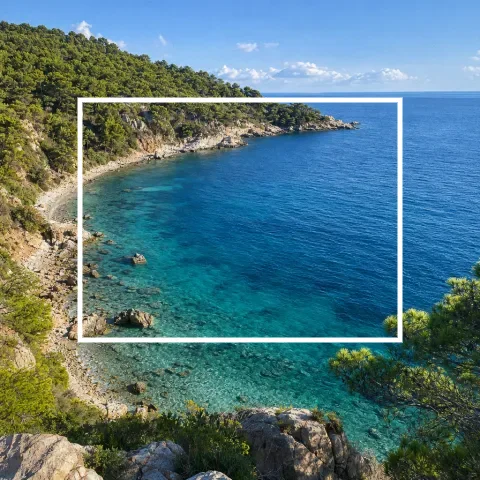
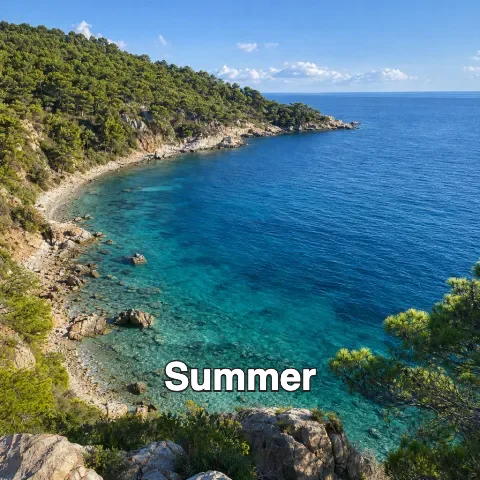
Maglagay ng gusto mong teksto at ayusin ang kulay o laki nito. Maaari ka ring pumili ng puti, itim, o rosas na frame.
Magdagdag ng teksto
Magdagdag ng frame
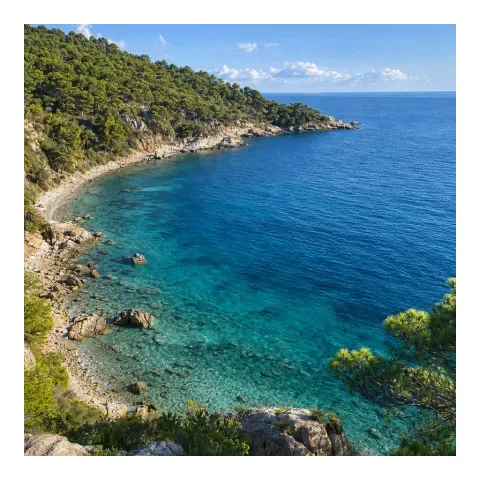
Itago ang mga bahaging kailangang itago
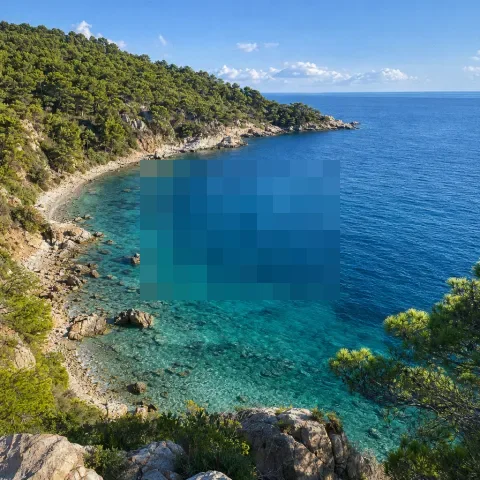
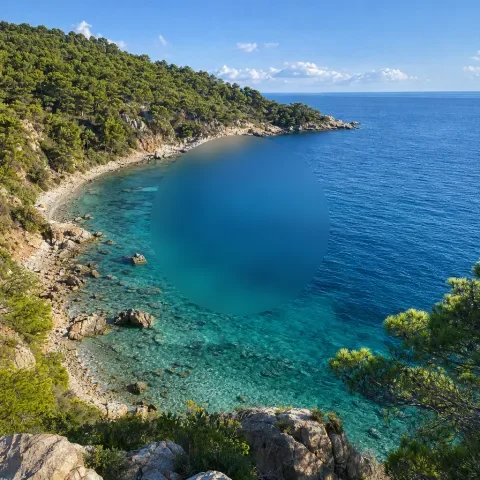
Gamitin ang brush na mosaic o blur upang kulayan ang bahaging gusto mong itago sa larawan. Kung gusto mong ulitin, pindutin ang “I-undo”.
Ayusin ang aspect ratio ng larawan
Pumili ng parisukat, 4:3, 16:9, o iba pang ratio upang i-crop at i-save ang larawan batay sa gitna nito.