Kép szerkesztése
Húzz ide egy képet, vagy kattints a kiválasztásához
JPG, PNG, WebP, GIF, BMP, TIFF, HEIC
Fotók javítása és képszerkesztés
Beállíthatja a fényerőt és a színeket, valamint szűrőket, szöveget és keretet adhat hozzá. A képek feldolgozása az eszközön történik, feltöltésük nem történik meg a szerverre.
Használat
- Próbálja ki a megjelenített mintát, vagy válassza ki a saját képét.
- Válasszon szűrőt, szöveget, keretet vagy kivágási képarányt, majd rajzoljon elmosást vagy mozaikot a kívánt részekre.
- Ellenőrizze az előnézetet, majd a Mentés gombbal töltse le a képet.
Színek módosítása szűrőkkel
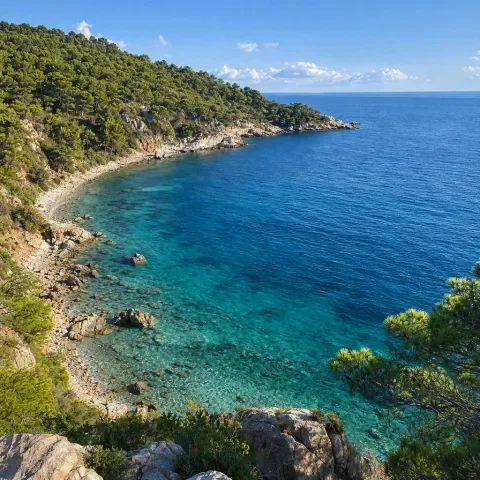
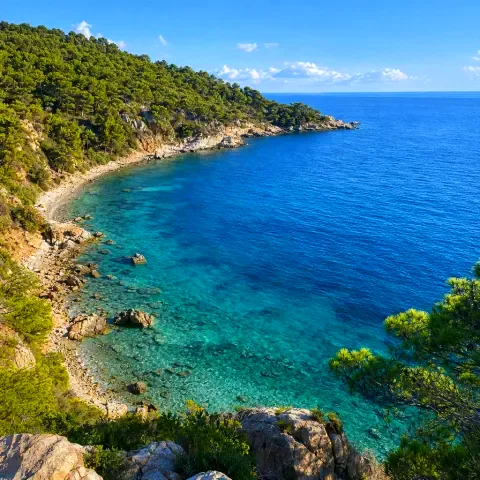
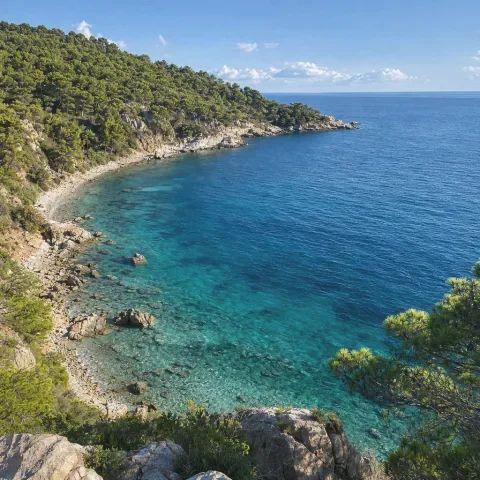
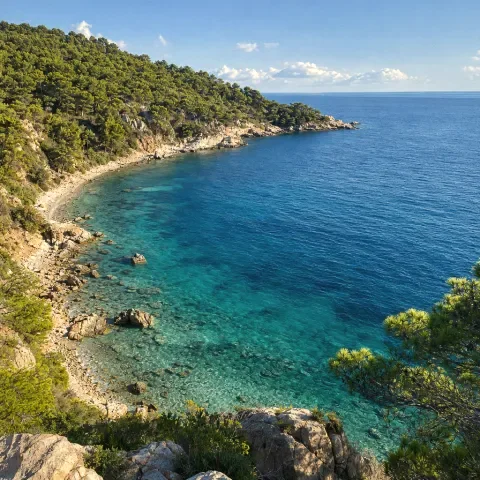
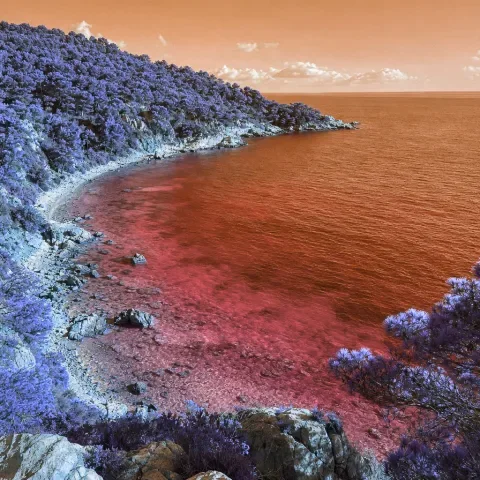
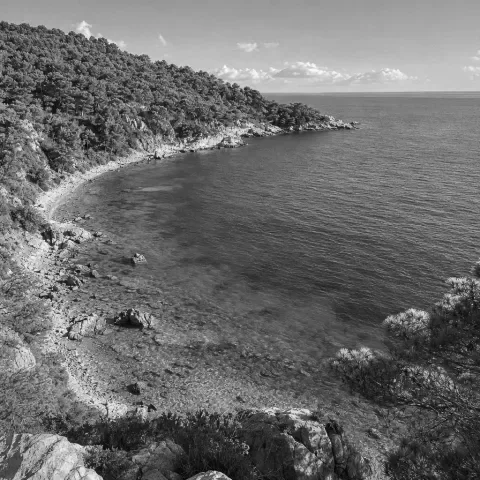
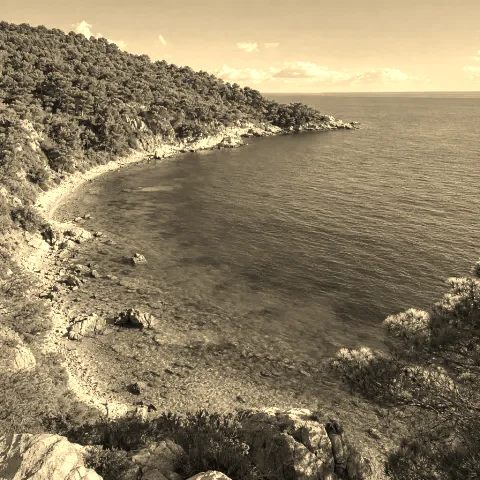
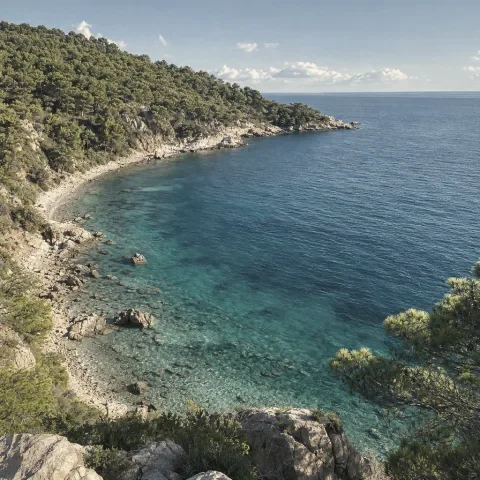
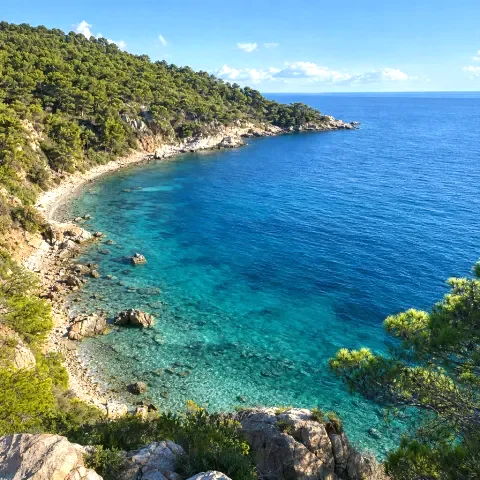
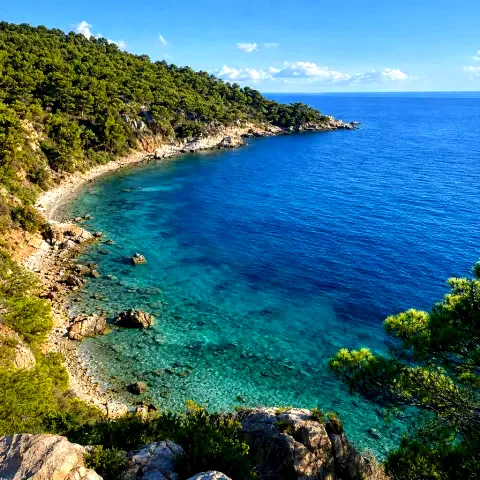
Választhat a normál, élénk, lágy, meleg, hideg, fekete-fehér és más effektusok közül. A fényerő és a kontraszt is beállítható.
Szöveg és keret hozzáadása
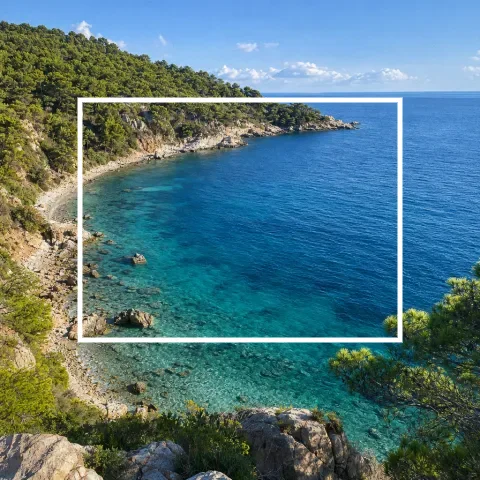
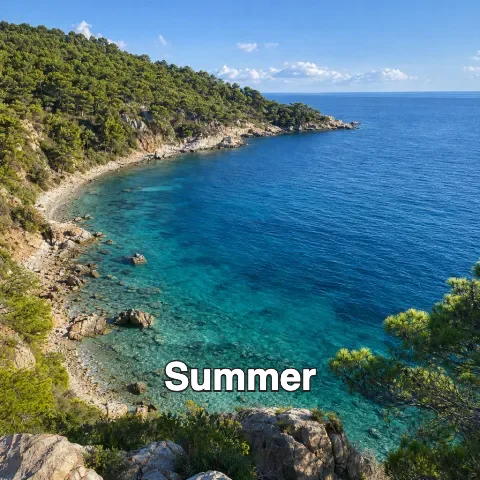
Írja be a kívánt szöveget, majd állítsa be a szöveg színét és méretét. Fehér, fekete vagy rózsaszín keretet is választhat.
Szöveg hozzáadása
Keret hozzáadása
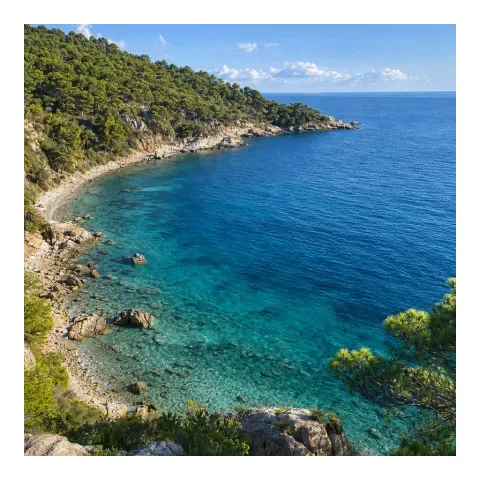
Elrejteni kívánt részek elrejtése
Az elrejtendő részeken húzza végig a mozaikos vagy elmosó ecsetet. Ha vissza szeretné vonni a műveletet, nyomja meg a „Visszavonás” gombot.
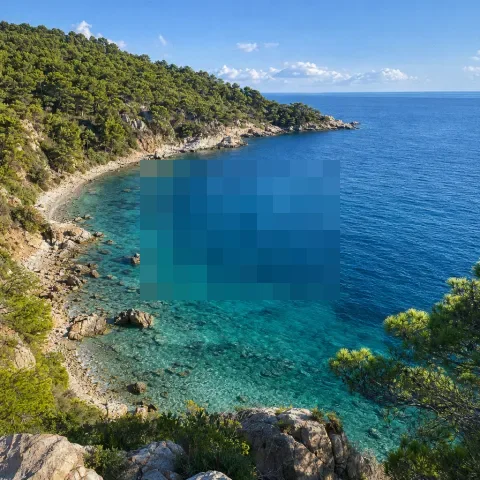
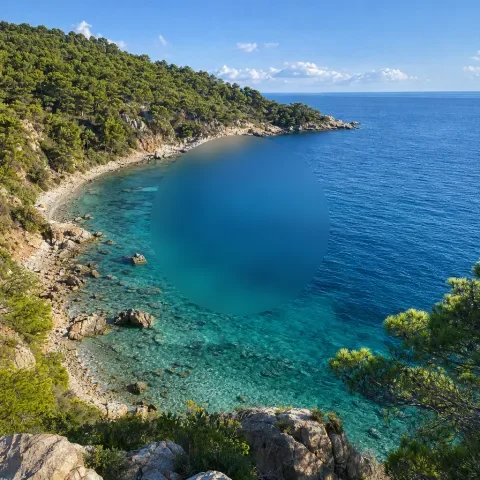
A kép képarányának beállítása
A négyzetes, 4:3-as vagy 16:9-es képarányt választva a kép középpontja alapján vághatja ki és mentheti a képet.