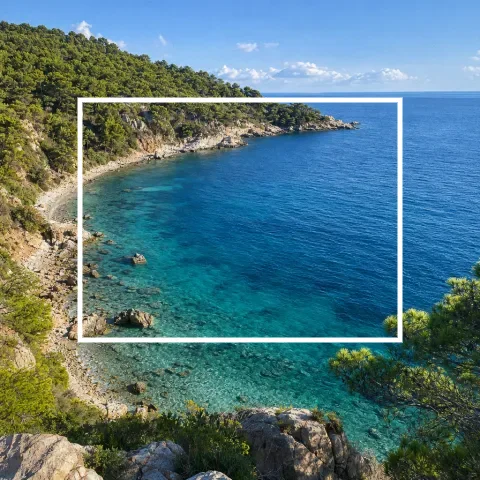
আপনার ফাইল সম্পূর্ণভাবে আপনার ব্রাউজারেই প্রক্রিয়াকরণ করা হয়। কোনো কিছুই কোনো সার্ভারে আপলোড করা হয় না।
আপনার ছবি সম্পাদনা করুন
এখানে একটি ছবি টেনে এনে ছেড়ে দিন, অথবা নির্বাচন করতে ক্লিক করুন
JPG, PNG, WebP, GIF, BMP, TIFF, HEIC
ছবি সাজানো ও সম্পাদনা সম্পর্কে
উজ্জ্বলতা ও রঙের টোন সামঞ্জস্য করুন এবং ফিল্টার, লেখা ও ফ্রেম যোগ করুন। ছবি আপনার ডিভাইসেই প্রক্রিয়া করা হয়, সার্ভারে আপলোড করা হয় না।
ব্যবহারের পদ্ধতি
- প্রদর্শিত নমুনাটি ব্যবহার করে দেখুন অথবা নিজের ছবি নির্বাচন করুন।
- ফিল্টার, লেখা, ফ্রেম ও ক্রপের অনুপাত নির্বাচন করুন এবং প্রয়োজনীয় অংশে ঝাপসা বা মোজাইক আঁকুন।
- প্রিভিউ পরীক্ষা করে সংরক্ষণ বোতামে ক্লিক করে ছবিটি ডাউনলোড করুন।
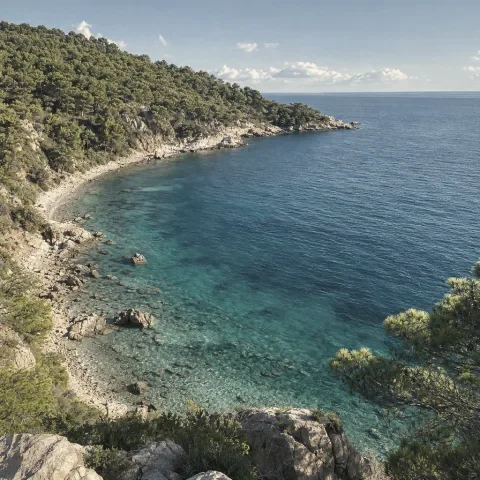
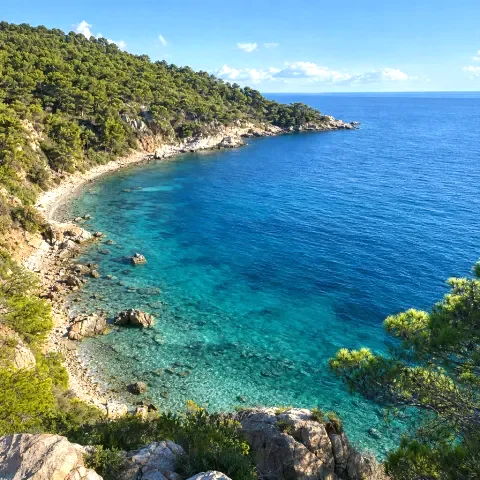
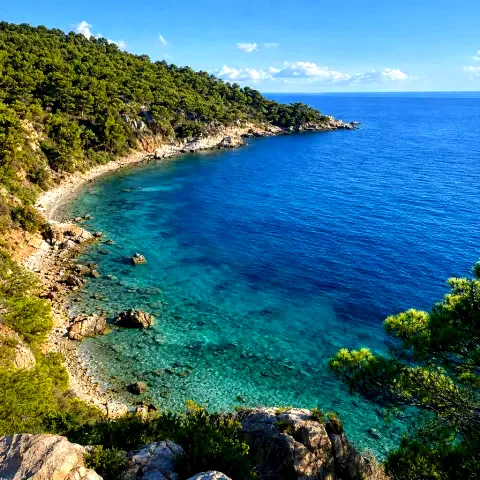
ফিল্টার দিয়ে রঙের টোন পরিবর্তন করুন
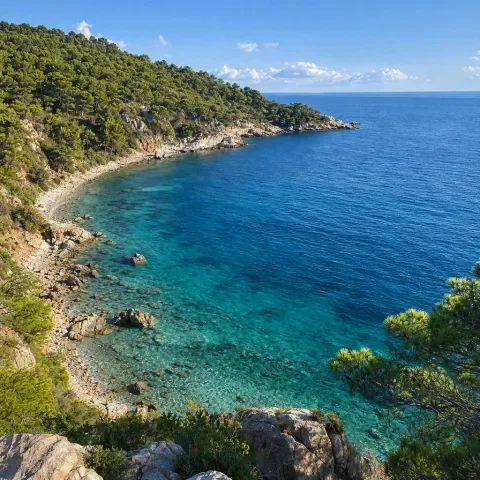
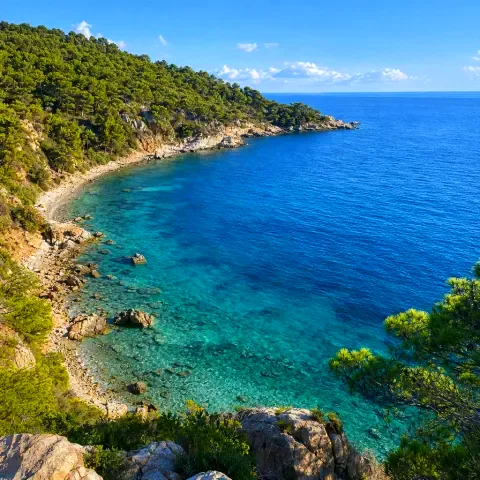
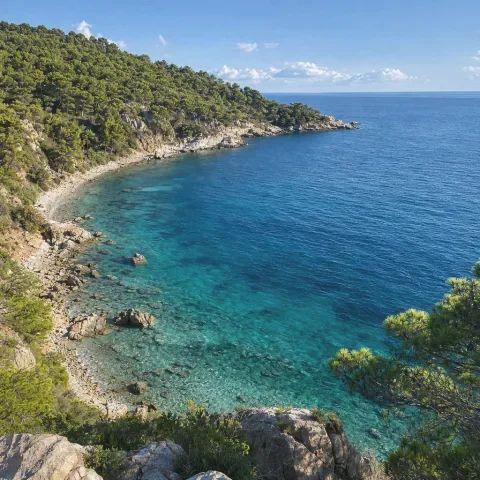
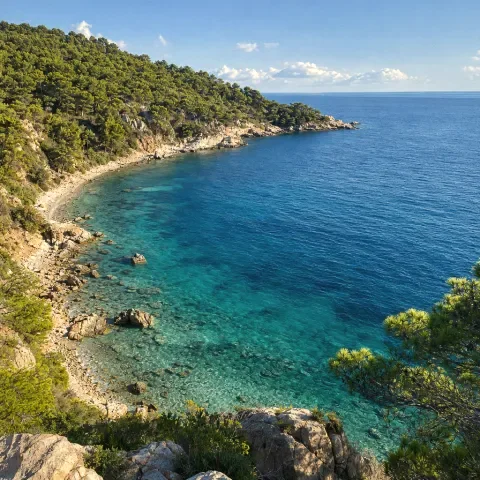
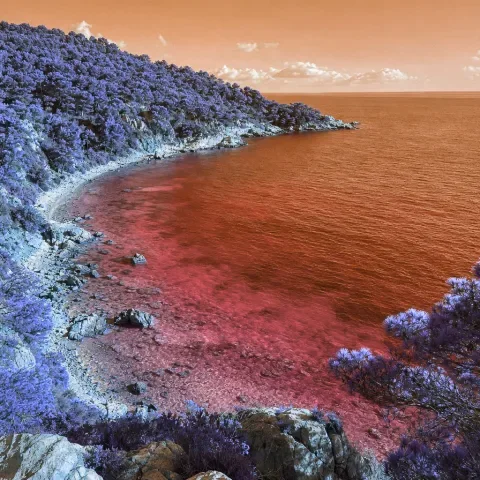
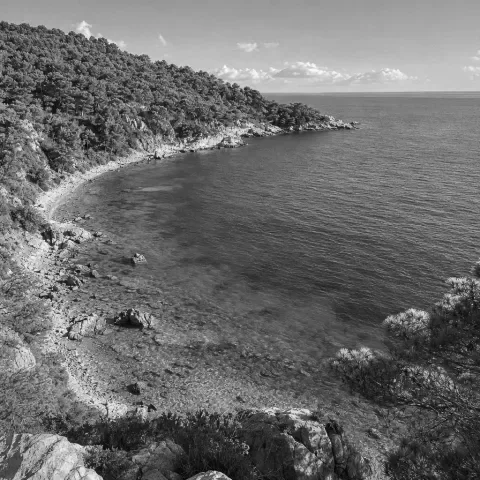
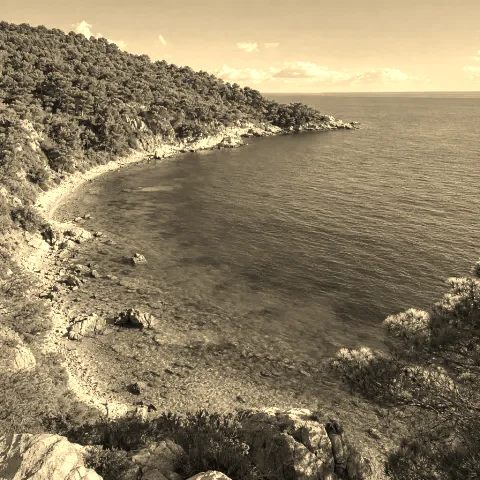
স্ট্যান্ডার্ড, উজ্জ্বল, নরম, উষ্ণ, শীতল, সাদাকালোসহ বিভিন্ন প্রভাব নির্বাচন করতে পারেন। উজ্জ্বলতা ও কনট্রাস্টও সামঞ্জস্য করা যায়।
টেক্সট ও ফ্রেম যোগ করুন
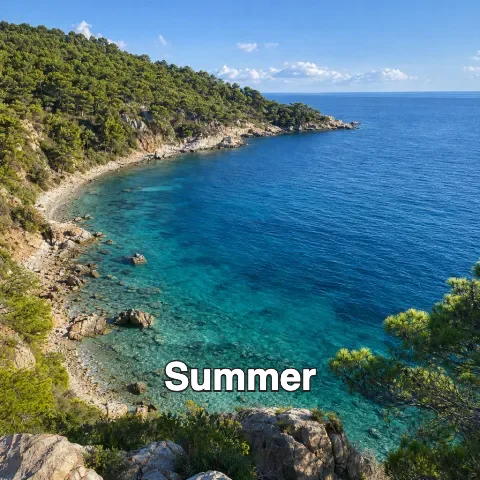
আপনার পছন্দের টেক্সট লিখে টেক্সটের রং ও আকার সামঞ্জস্য করতে পারেন। সাদা, কালো বা গোলাপি ফ্রেমও বেছে নিতে পারেন।
টেক্সট যোগ করুন
ফ্রেম যোগ করুন
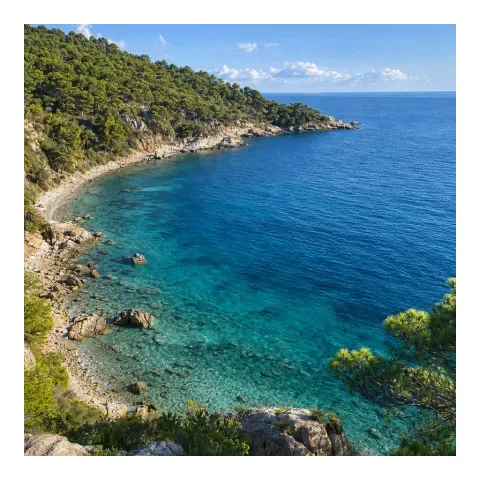
প্রয়োজনীয় অংশ আড়াল করুন
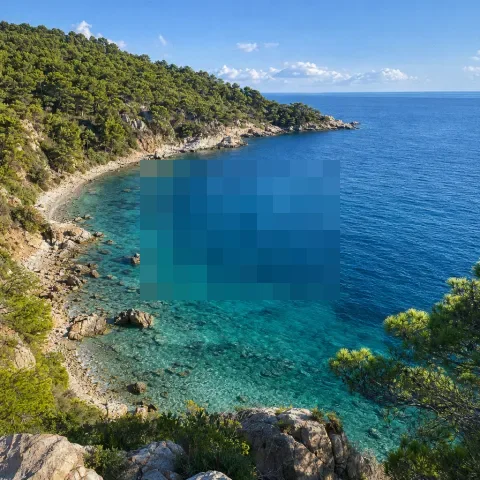
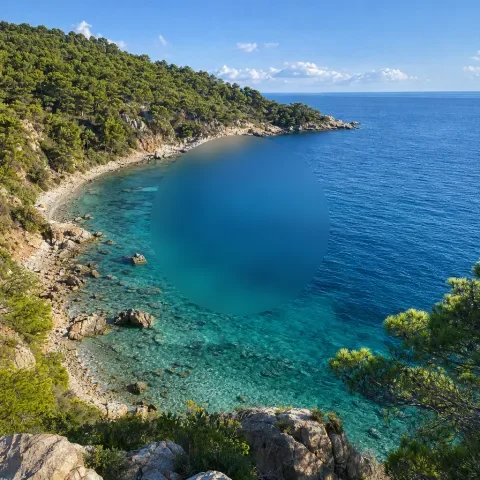
মোজাইক বা ব্লার ব্রাশ দিয়ে ছবির একটি অংশের ওপর ব্রাশ চালান। আবার করতে চাইলে “পূর্বাবস্থায় ফিরুন” চাপুন।
ছবির অনুপাত ঠিক করুন
বর্গাকার, 4:3 বা 16:9 ইত্যাদি বেছে নিলে, কেন্দ্রকে ভিত্তি করে ছবি ক্রপ করে সংরক্ষণ করতে পারবেন।