🔒 Pinoproseso ang larawan sa mismong device at hindi ito ina-upload.
Gumawa ng App Icon|I-crop ang larawan sa parisukat at i-save sa maraming laki
I-crop ang larawan sa parisukat sa mismong device at i-save ang mga PNG sa maraming laki bilang ZIP.
Pumili ng larawan o i-drag at i-drop ito rito
PNG / JPG / WebP
Preview
Paano gamitin
- Pumili ng larawan o subukan ito gamit ang ipinapakitang halimbawa.
- Ayusin ang zoom at posisyon upang tukuyin ang parisukat na bahagi.
- Pumili ng set ng laki at i-save ito bilang ZIP.
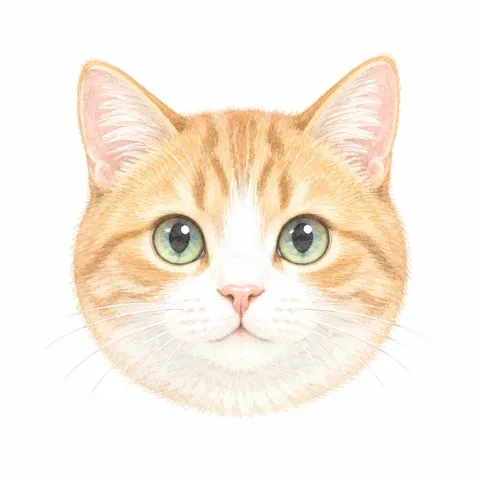
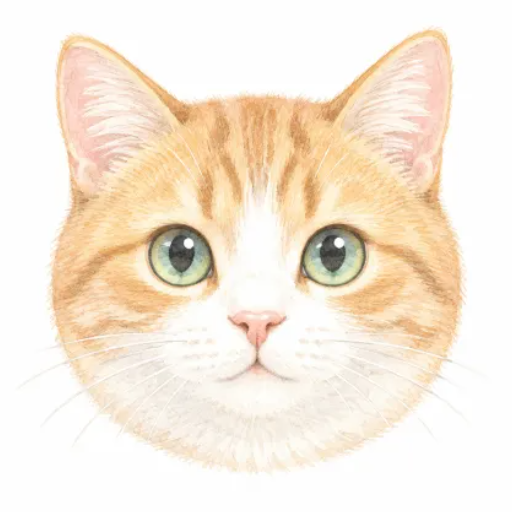
Halimbawa ng ginawa: orihinal na larawan at mga icon sa iba’t ibang laki
Isang halimbawa ng parehong larawan ng pusa na pinalaki, inayos ang posisyon, saka na-crop sa parisukat at na-save sa iba’t ibang laki.

Mga madalas itanong
Ipinapadala ba ang mga larawan sa server?
Isinasagawa sa device ang pagproseso ng larawan at paggawa ng ZIP, at hindi ina-upload ang mga larawan. Gumagamit kami ng web analytics.
Mababago rin ba ang mga icon ng system?
Gumagawa ang tool na ito ng mga file ng larawan. Para sa mga hakbang sa pagbabago, tingnan ang mga tagubilin para sa bawat device o app.
Anong mga larawan ang maaari kong gamitin?
Maaaring mag-load ng PNG, JPEG, at WebP. Pumili ng mga larawang mayroon kang karapatang gamitin.