🔒 Obrázok sa spracuje v zariadení a nenahráva sa.
Tvorba ikony aplikácie|Orezanie obrázka na štvorec a uloženie vo viacerých veľkostiach
Obrázok sa v zariadení oreže na štvorec a uloží vo viacerých veľkostiach PNG v súbore ZIP.
Vyberte obrázok alebo ho sem presuňte
PNG / JPG / WebP
Náhľad
Ako na to
- Vyberte obrázok alebo to vyskúšajte na zobrazenej ukážke.
- Upravte zväčšenie a polohu a určte štvorcovú oblasť.
- Vyberte súpravu veľkostí a uložte súbor ZIP.
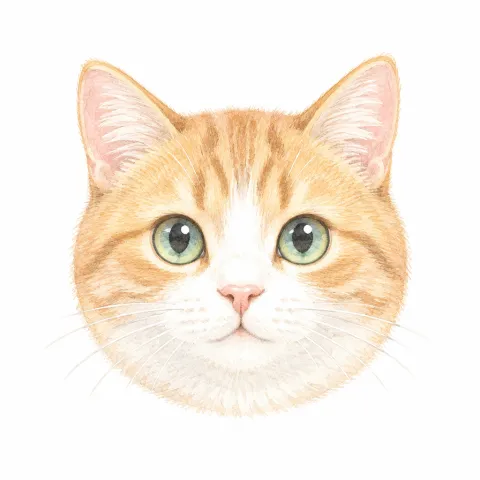
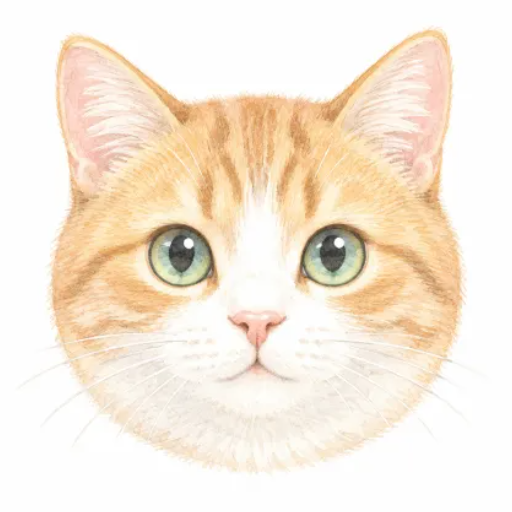
Príklad vytvorenia: pôvodný obrázok a ikony v jednotlivých veľkostiach
Ide o príklad zväčšenia a úpravy umiestnenia obrázka rovnakej mačky, jeho orezania na štvorec a uloženia v jednotlivých veľkostiach.
Často kladené otázky
Odosielajú sa obrázky na server?
Spracovanie obrázkov a vytvorenie ZIP súboru prebieha v zariadení a obrázky sa nenahrávajú. Používame analytiku návštevnosti.
Zmenia sa aj ikony systému?
Tento nástroj vytvára obrazové súbory. Informácie o postupe zmien nájdete v pokynoch pre jednotlivé zariadenia alebo aplikácie.
Ktoré obrázky môžem použiť?
Načítať môžete súbory PNG, JPEG a WebP. Vyberte obrázky, ktoré máte právo používať.