トーク背景の素材|画像の編集と保存
トーク画面用の背景画像を選び、お手持ちの画像もブラウザで編集できます。
トーク背景
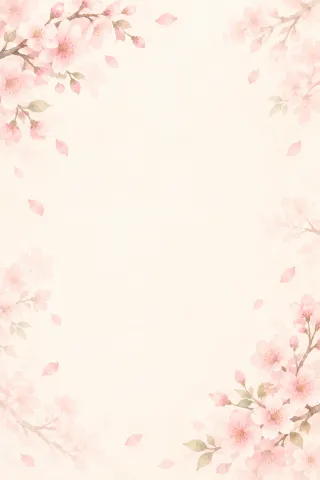

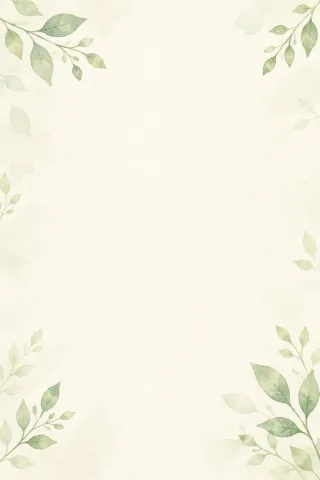



1月〜3月


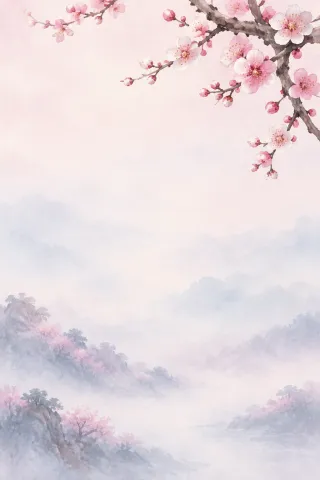
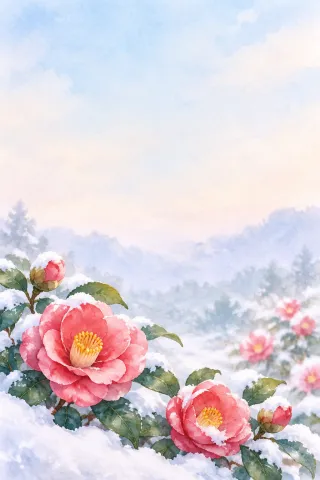
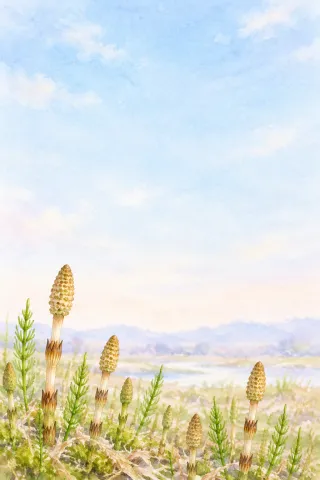
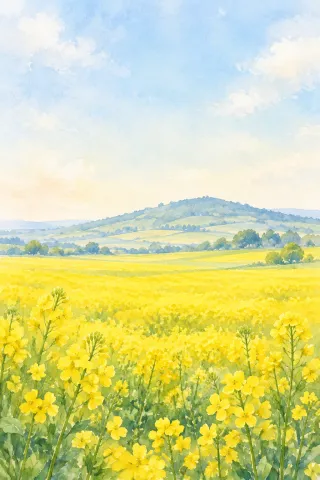
4月〜6月
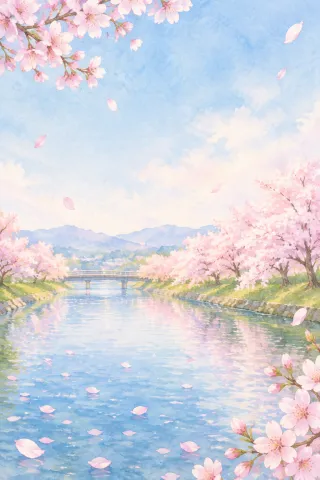

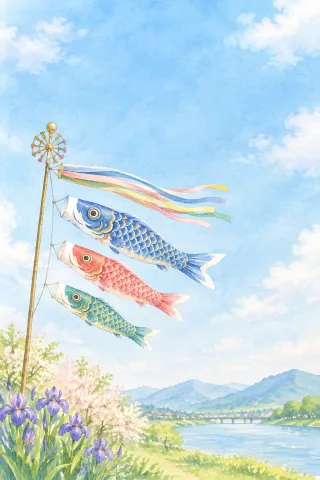

7月〜9月



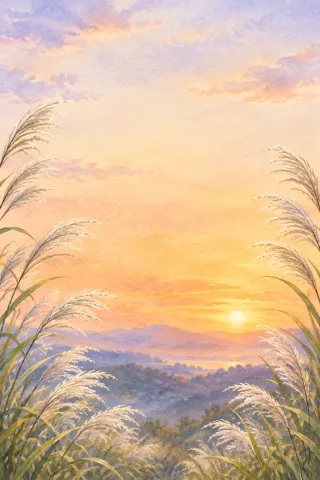
10月〜12月

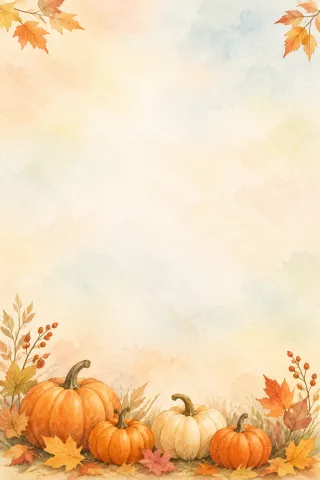
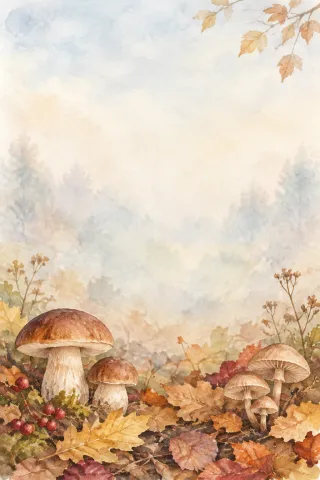
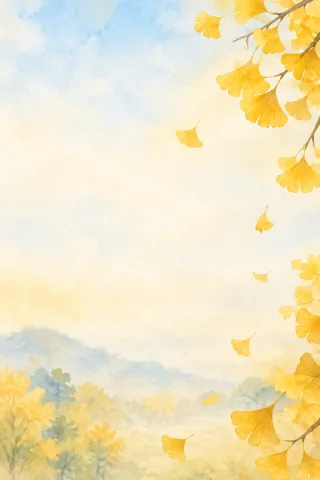





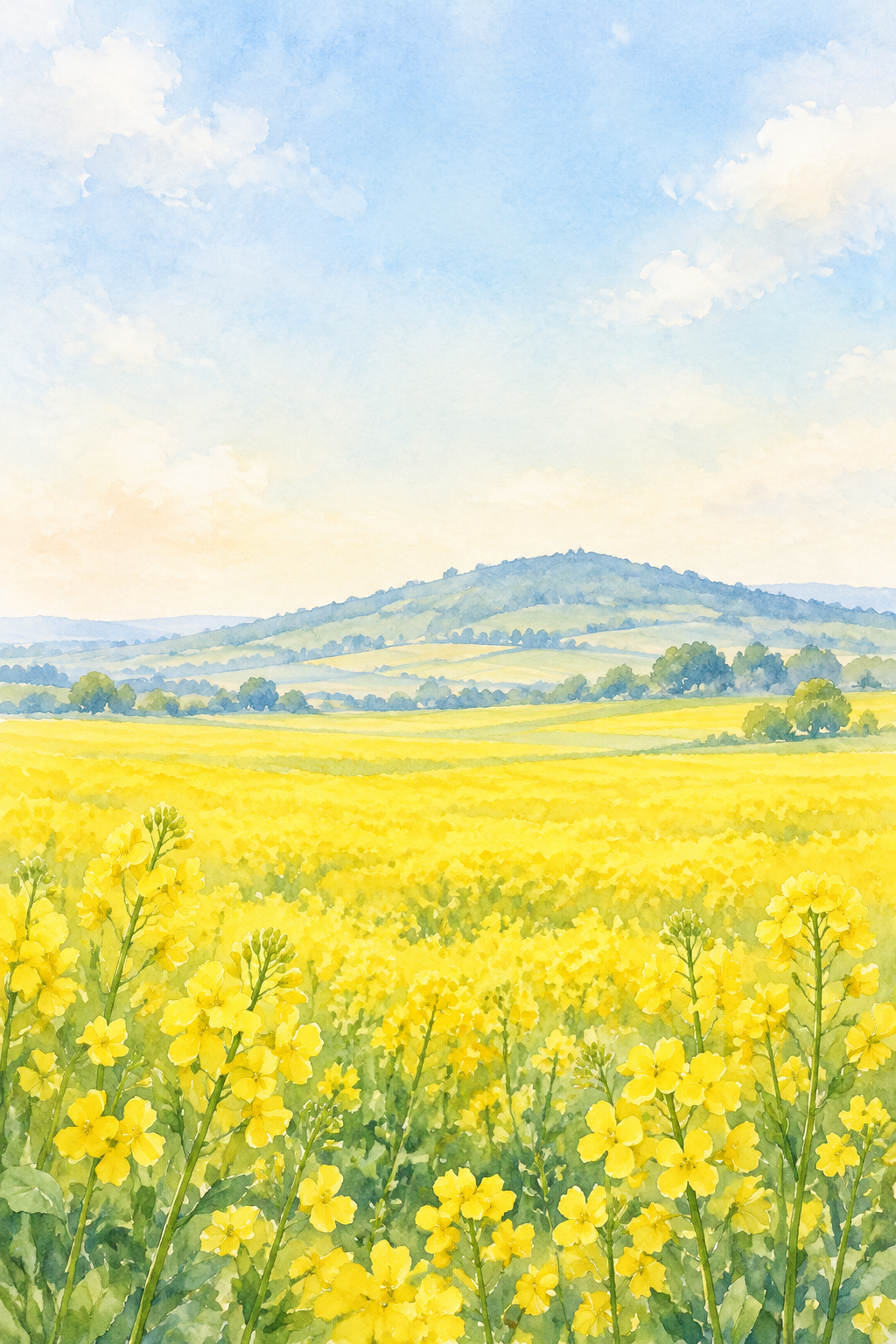
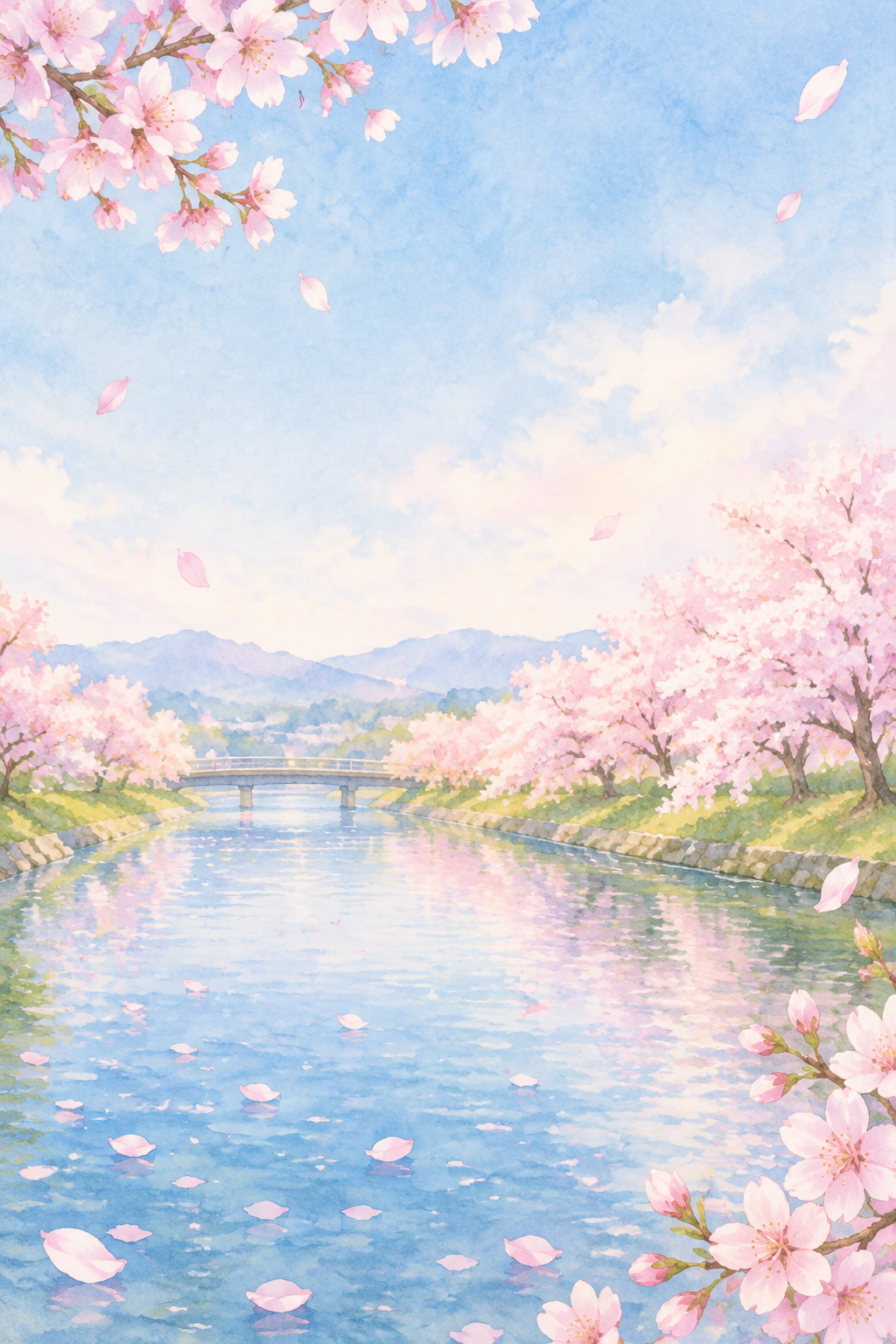
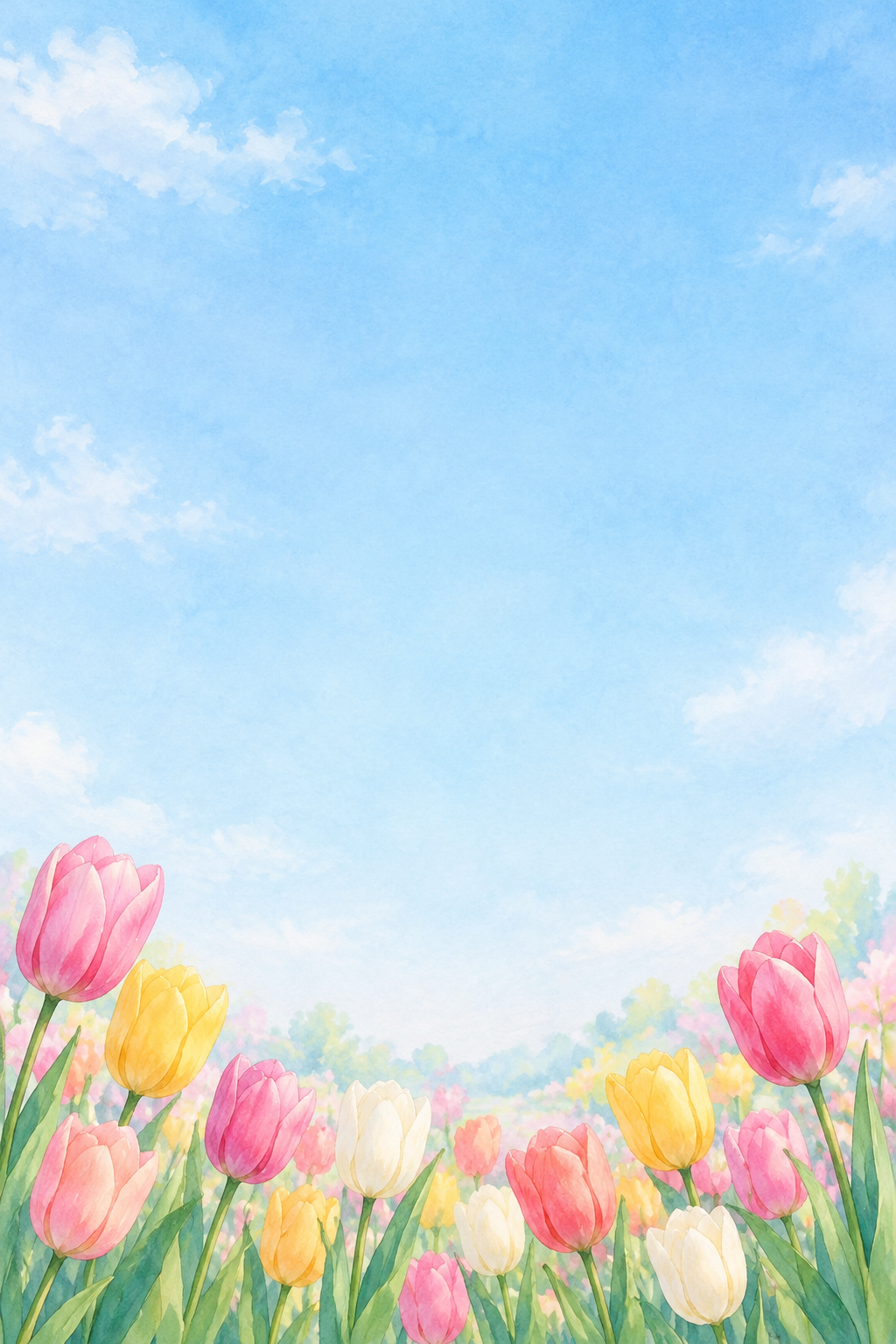
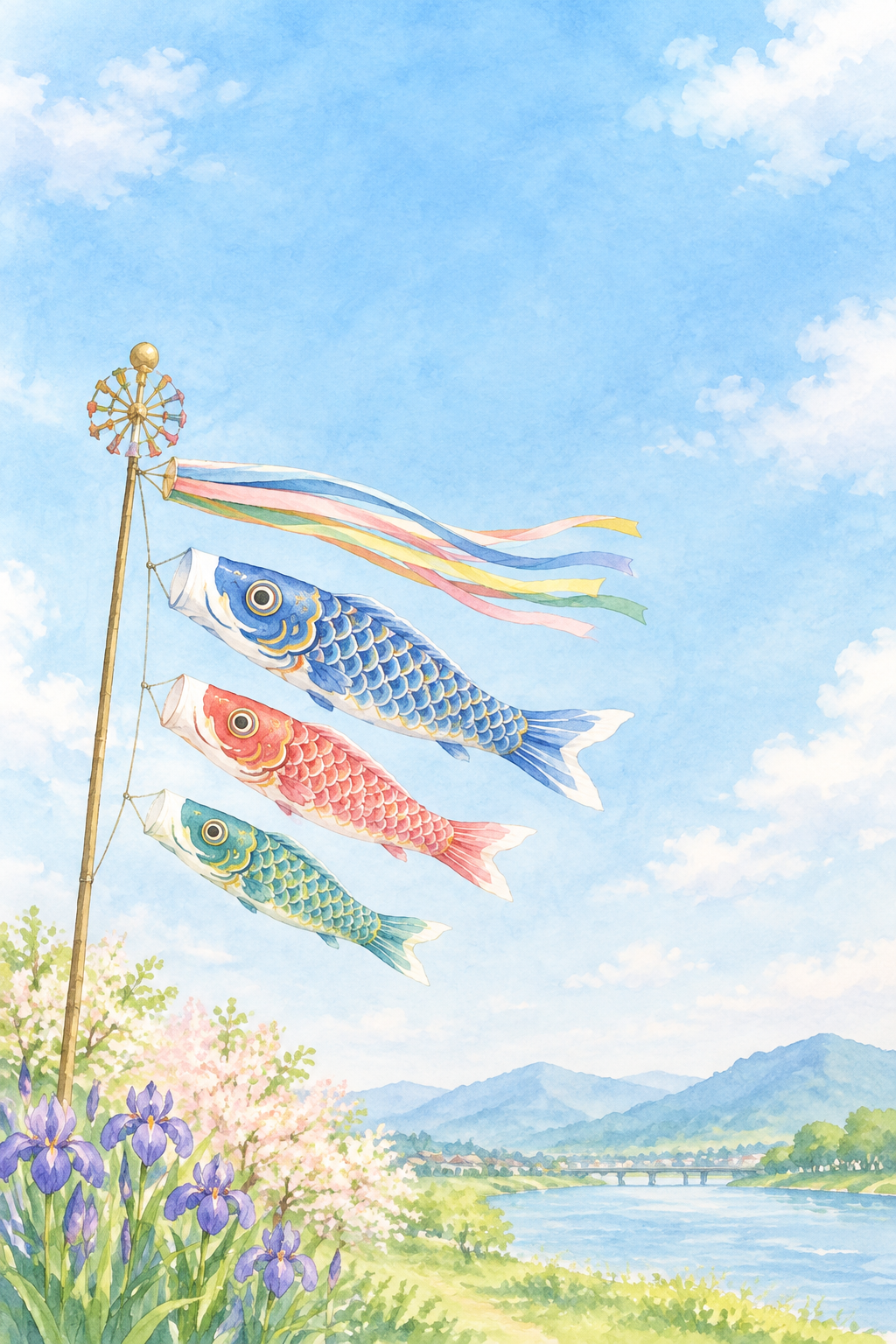

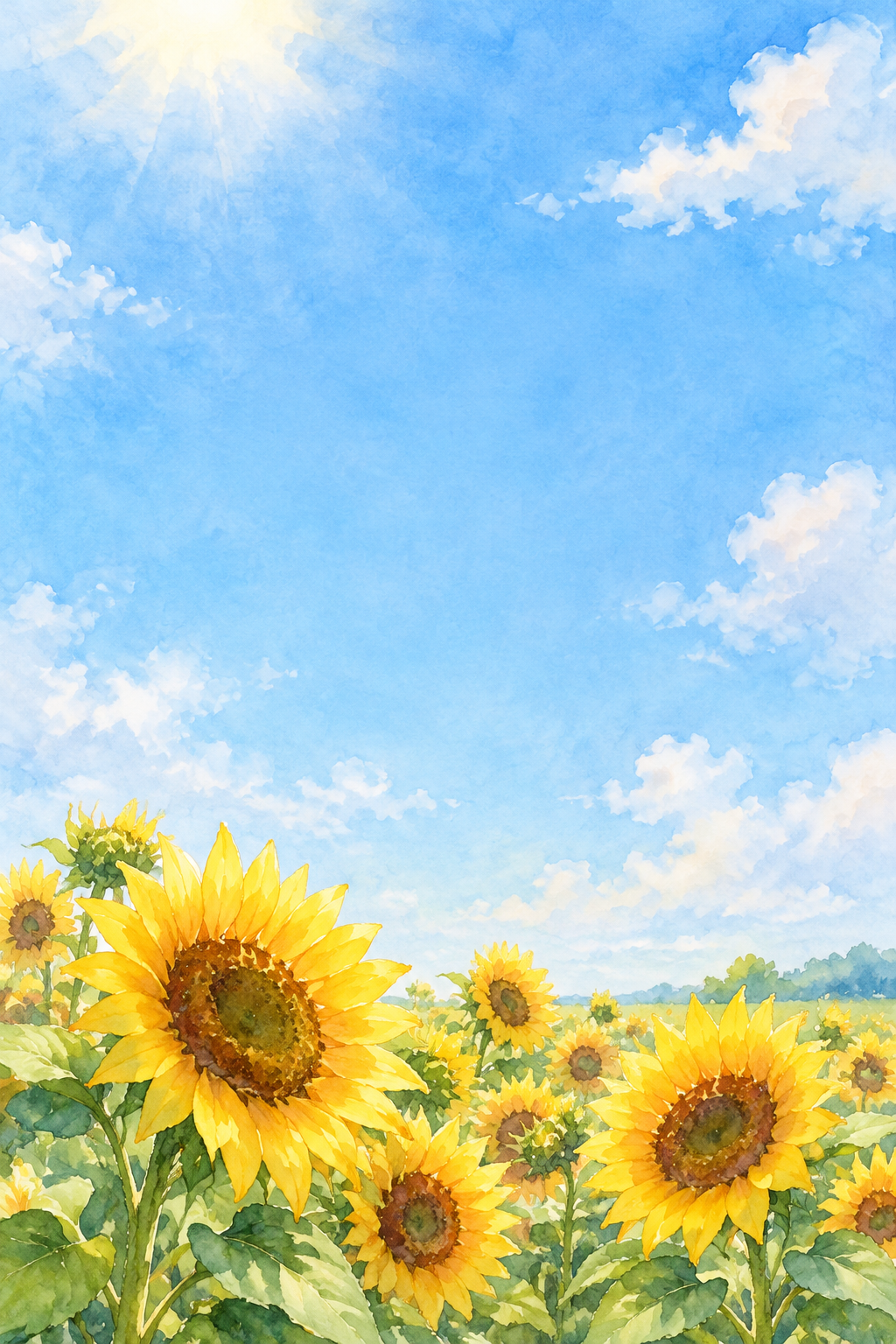

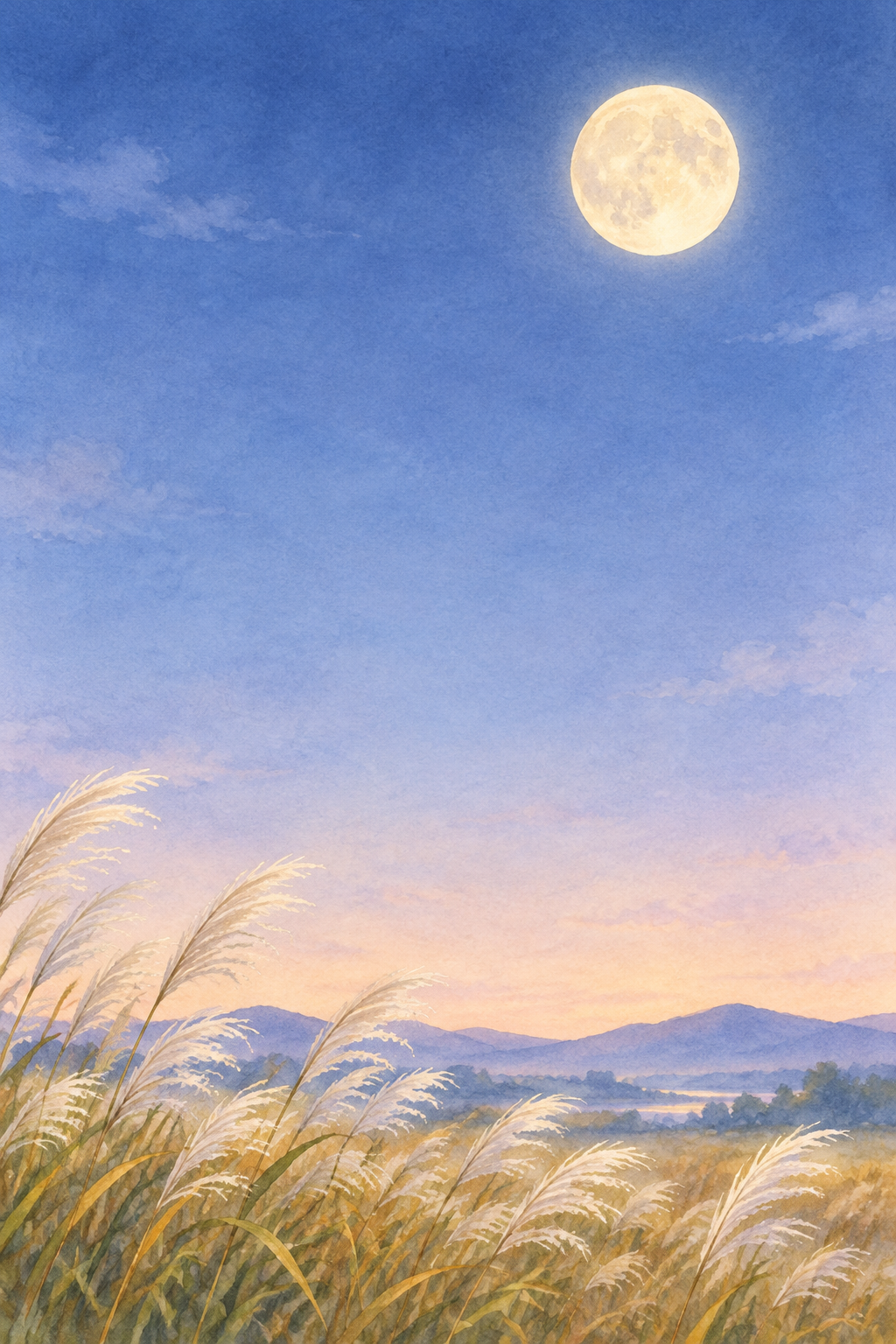
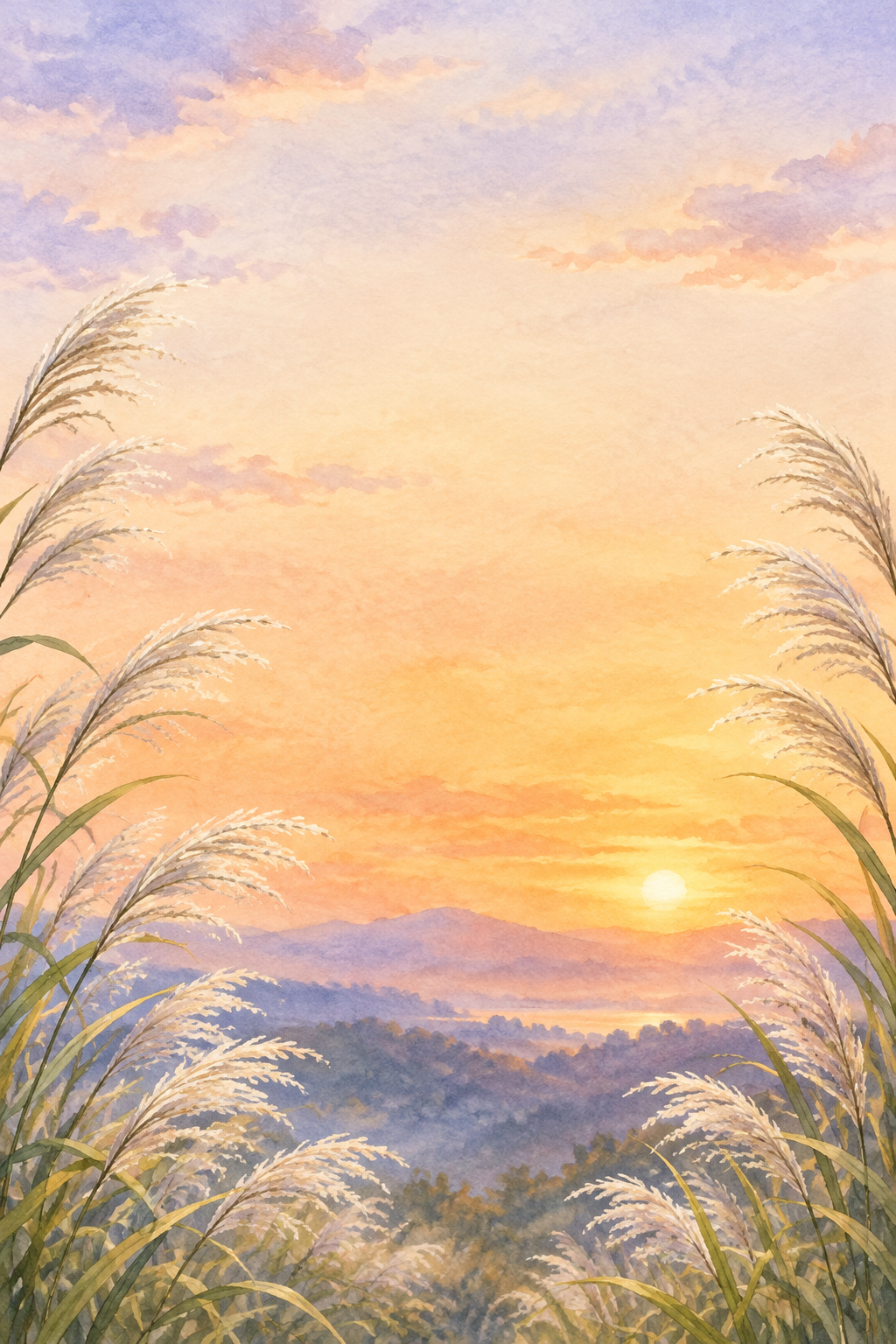
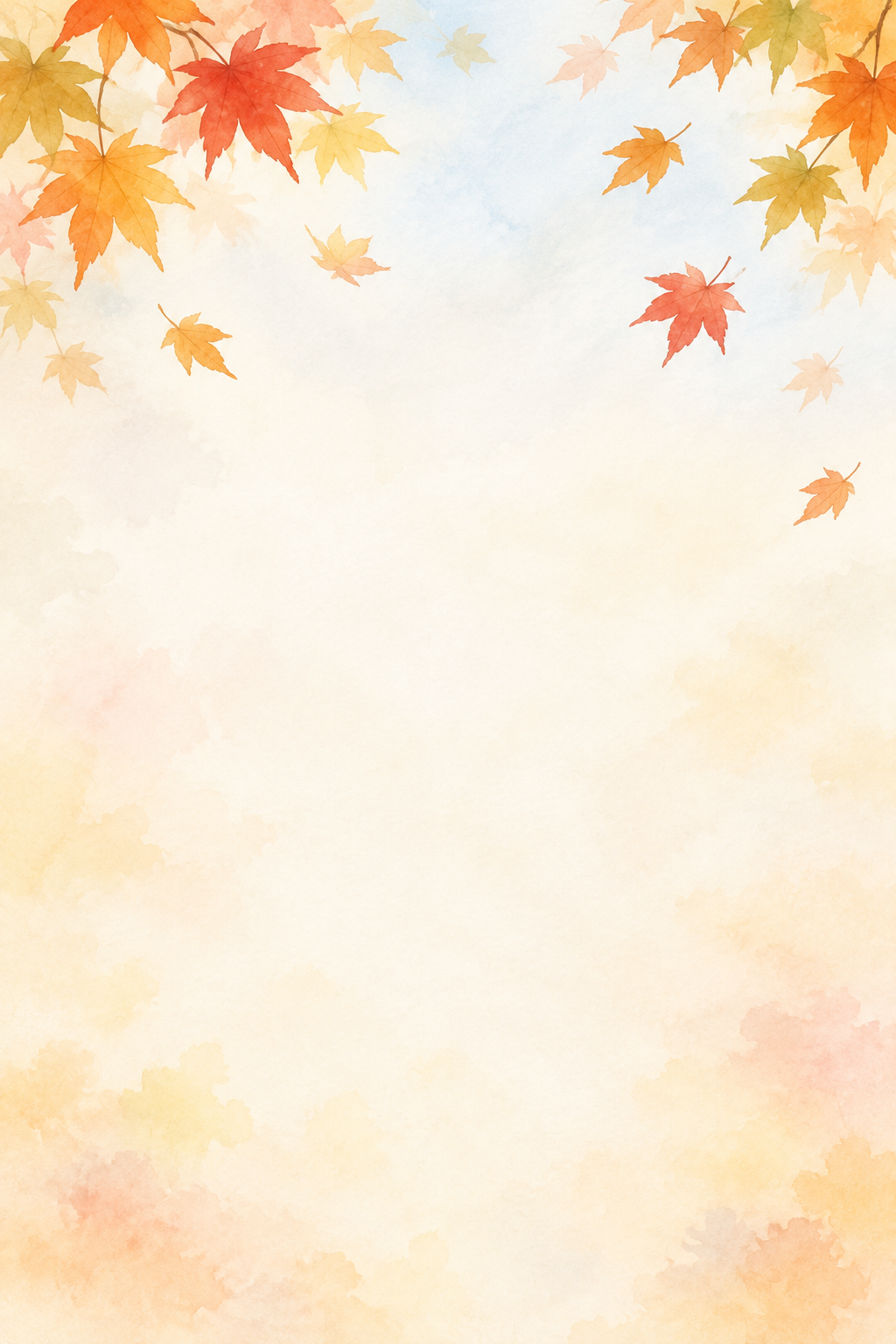
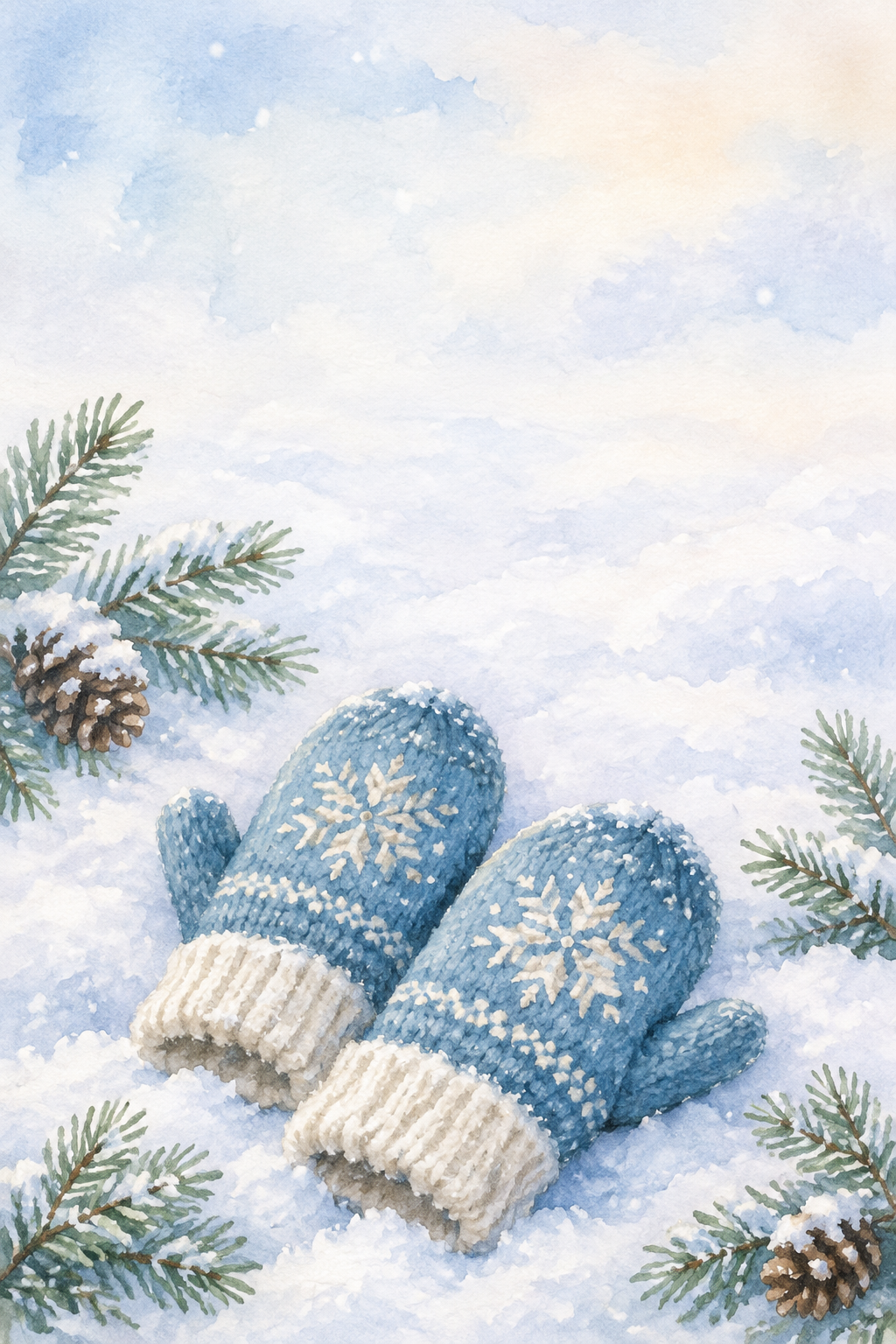
使い方
- グループから画像を選びます。
- 元の画像を開いて保存します。
- 利用先に合わせてサイズを確認します。
素材の選び方
画像を選び、画面に合う見やすい背景をお選びください。
このページは、ImgCubで公開している素材を用途別に見つけやすくまとめた案内です。画像を選ぶと元の画像を開けます。学校や園のおたより、個人のカード、会社やお店の案内などに使う場合は、表示する大きさと余白を確認してから配置してください。
見出しのグループから使いたい場面を探し、絵柄を選んで元の画像を開きます。画像は保存した後、対応する編集アプリや文書ソフトに読み込めます。画像の周囲を切り取るときは、主体が欠けないよう仕上がりを確認し、使う画面に合った比率に調整してください。
小さな画面に表示する場合は、細かい模様が見えにくくなることがあります。見せたい部分が十分に大きい画像を選び、写真や文字に重ねる場合は、背景との明るさの差を確かめると見やすくなります。印刷に使う場合は実際の大きさで試し、端が切れないか確認してください。
一覧には既存ページの画像と新しく作成した画像があります。テーマごとの入口を増やしたものであり、別々の新しい原画を用意したという意味ではありません。画面上の表示と保存した画像に違いがないか確認し、必要に応じて端末内の編集機能で調整できます。
素材は個人・学校・園・お店や会社の資料や印刷物に無料で利用でき、商用利用も可能です。クレジット表記は不要です。一方、イラストそのものを素材集として再配布したり販売したりすることはできません。利用前に元の素材ページの条件も確認してください。
画像を選ぶだけで外部サービスのアカウント設定が変わることはありません。保存先や表示方法は端末や利用アプリによって異なります。ご自身で画像を保存し、それぞれのアプリや文書の設定画面から選んでください。困ったときは、まず保存先と画像形式を確認すると見つけやすくなります。
よくある質問
元の素材と別の画像ですか?
既存ページの画像と、このページ用に新しく作成した画像があります。
画像を編集できますか?
このページで画像を選び、位置や明るさを調整して保存できます。
無料で利用できますか?
個人・学校・会社の資料や印刷物に無料で利用できます。素材そのものの再配布や販売はできません。
新しいイラストはAIで生成し、スタッフが1点ずつ確認しています。
ご利用について
クレジット表記は不要です。イラスト素材そのものの再配布や販売はできません。