Videoredigering | Sammenføj videoer · tilføj undertekster
Prøv det med det samme med to eksempelvideoer. Vælg rækkefølgen på videoerne og underteksterne, og gem dem.
Vælg videoer, eller træk og slip dem her
MP4 / WebM
Valgte videoer
Forhåndsvisningen er den valgte video. Undertekster vises, når videoen gemmes.
Videorækkefølge
Lyden fra hver video sammenføjes. Videoer uden lyd bliver lydløse. Du kan også gemme uden lyd.
I browsere, der understøtter MP4, gemmes videoen som MP4, og i andre browsere som WebM. WebM kan muligvis ikke afspilles i visse iPhone-apps.
Behandlingen tager cirka lige så lang tid som videoens afspilningstid. Hold siden åben, indtil gemningen er færdig.
Konvertering til lodret video
Hvis du vælger 9:16, kan du beskære venstre og højre side af en video i bredformat, justere positionen og gemme den med undertekster. Videoen behandles på enheden.
Sådan gør du
- Vælg videoer, og bestem rækkefølgen med pilene.
- Indtast underteksten samt start- og sluttidspunktet for visningen efter sammenfletningen.
- Tryk på Gem, og vent, indtil behandlingen er færdig.
Eksempel på redigering
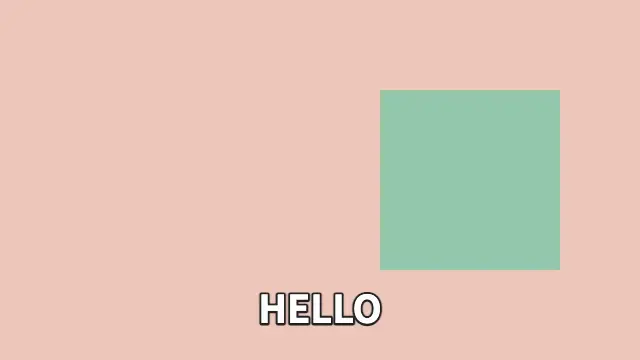
Et eksempel, hvor to prøvevideoer med forskellige farver er sat sammen, og undertekster er lagt ovenpå.
Ofte stillede spørgsmål
Sendes videoerne til en server?
Videoerne behandles på din enhed og uploades ikke. Vi bruger besøgsstatistik.
Bevares lyden?
Lyden fra hver video sættes sammen. De dele, der ikke oprindeligt har lyd, er lydløse. Du kan også gemme uden lyd.
Kan underteksterne fjernes senere?
Underteksterne brændes ind i billedet, så de kan ikke slås til eller fra eller fjernes efter lagring.